
生成AI活用ワークシート
書く
配布ZIPに入っているExcelのファイルです。事前課題では「はじめに」「①思い出す質問」「②業務一覧」の3つのタブを書きます。
研修で使うAIツール
確かめる
会社のアカウントで開けるかだけを確かめます。どのツールを使うかと研修の配信URLは、事務局からご案内します。
Step 1 配布ZIPのダウンロードと展開
デスクトップに展開した1028_kadai
ワークシートは、ZIPにまとめて配布しています。ZIPのまま開くと保存できないことがあるため、展開してから使います。
- 1Windowsをお使いの方は1028_kadai.zipをダウンロードしてください。Macをお使いの方は1028_kadai_Mac.zipをダウンロードしてください。
- 2Windowsの場合:ZIPを右クリックしてすべて展開を選び、展開先にデスクトップを指定して展開をクリックします。
- 3macOSの場合:ZIPをデスクトップに移してから、ダブルクリックします。
- 4デスクトップに
1028_kadaiフォルダができていることを確認してください。
生成AI活用ワークシート.xlsxがïcÄûÿ^…のような文字に変わることがあります。中のファイルは壊れていないので、そのままダブルクリックで開けます。気になる場合は、もう一方のZIPをダウンロードし直してください。
- デスクトップに
1028_kadaiフォルダがある - フォルダの中に「生成AI活用ワークシート.xlsx」と「README.md」がある
Step 2 ワークシートを開く
7つのタブが並んだ状態で開いたワークシート
ワークシートには7つのタブがあります。画面の下に「はじめに」から「設定」までのタブ名が並びます。
- 1Excelをお使いの場合:
生成AI活用ワークシート.xlsxをダブルクリックして開きます。画面の上に編集を有効にするが出たら、クリックしてください。 - 2Googleスプレッドシートで開く場合:Googleドライブにファイルをアップロードし、ファイルを右クリックしてアプリで開くからGoogle スプレッドシートを選びます。
- 画面の下に「はじめに」「①思い出す質問」「②業務一覧」「③課題候補」「記入例」「記入例 課題候補」「設定」の7つのタブが並んでいる
Step 3 「はじめに」タブの記入
記入者と環境の確認が埋まったワークシート
研修当日にAIツールや配信で止まらないように、先に環境を確かめておきます。職種は、提出されたワークシートを職種ごとに見るときに使います。
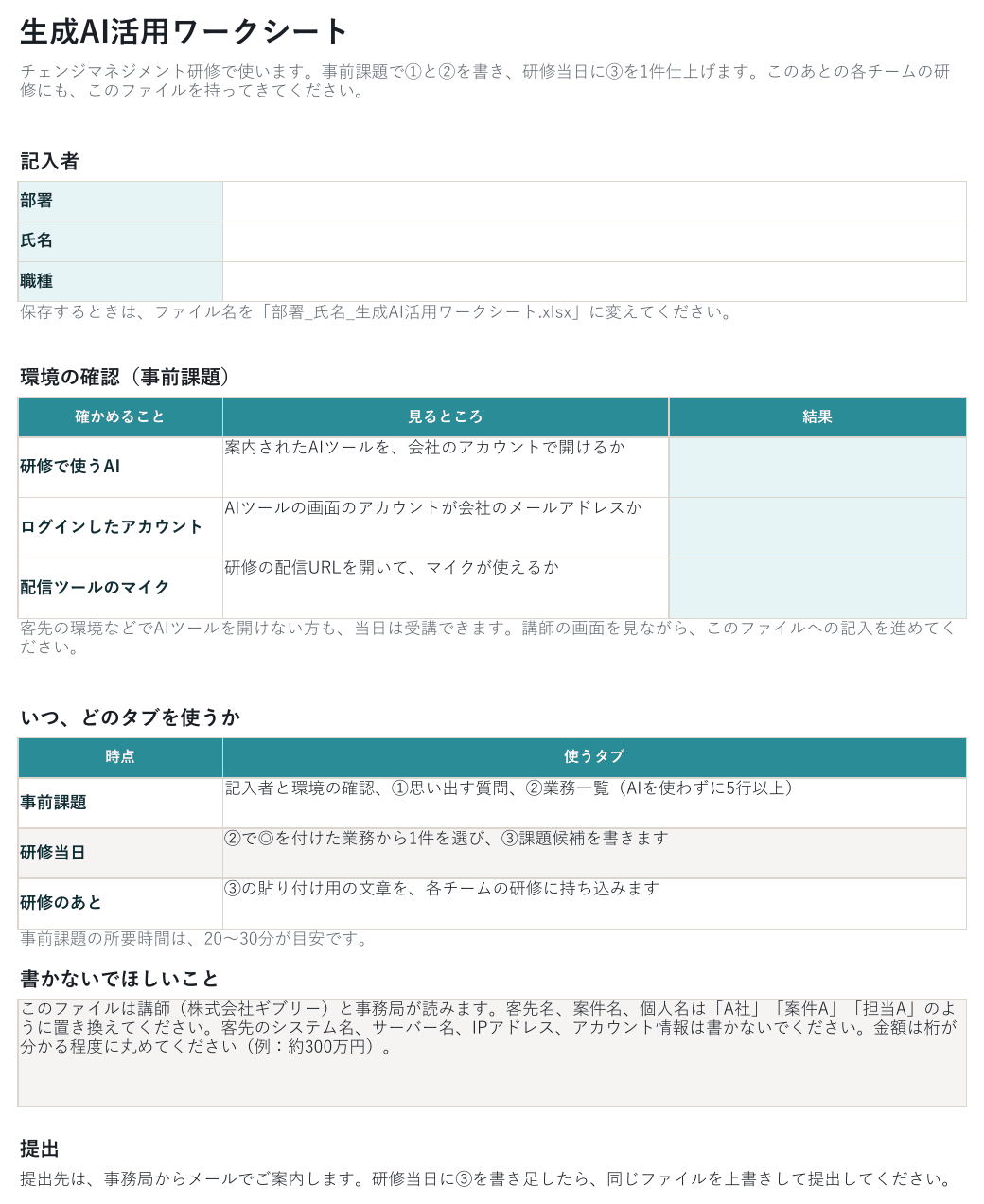
- 1記入者の部署と氏名を入力し、職種を選択肢から選びます。
- 2事務局から案内されたAIツールを会社のアカウントで開き、研修で使うAIとログインしたアカウントの結果を選びます。
- 3事務局から案内された研修の配信URLを開き、マイクが使えるかを確かめて、配信ツールのマイクの結果を選びます。
- 4書かないでほしいことを読んでから、Step 4に進んでください。
- 部署、氏名、職種の3つが埋まっている
- 環境の確認の3行すべてで、結果が選ばれている
Step 4 「①思い出す質問」で業務を思い出す
当てはまる質問に業務の名前が書かれた状態
毎日やっている業務ほど、いざ書こうとすると出てきません。20の質問に答えると、ふだん意識していない業務が見つかります。
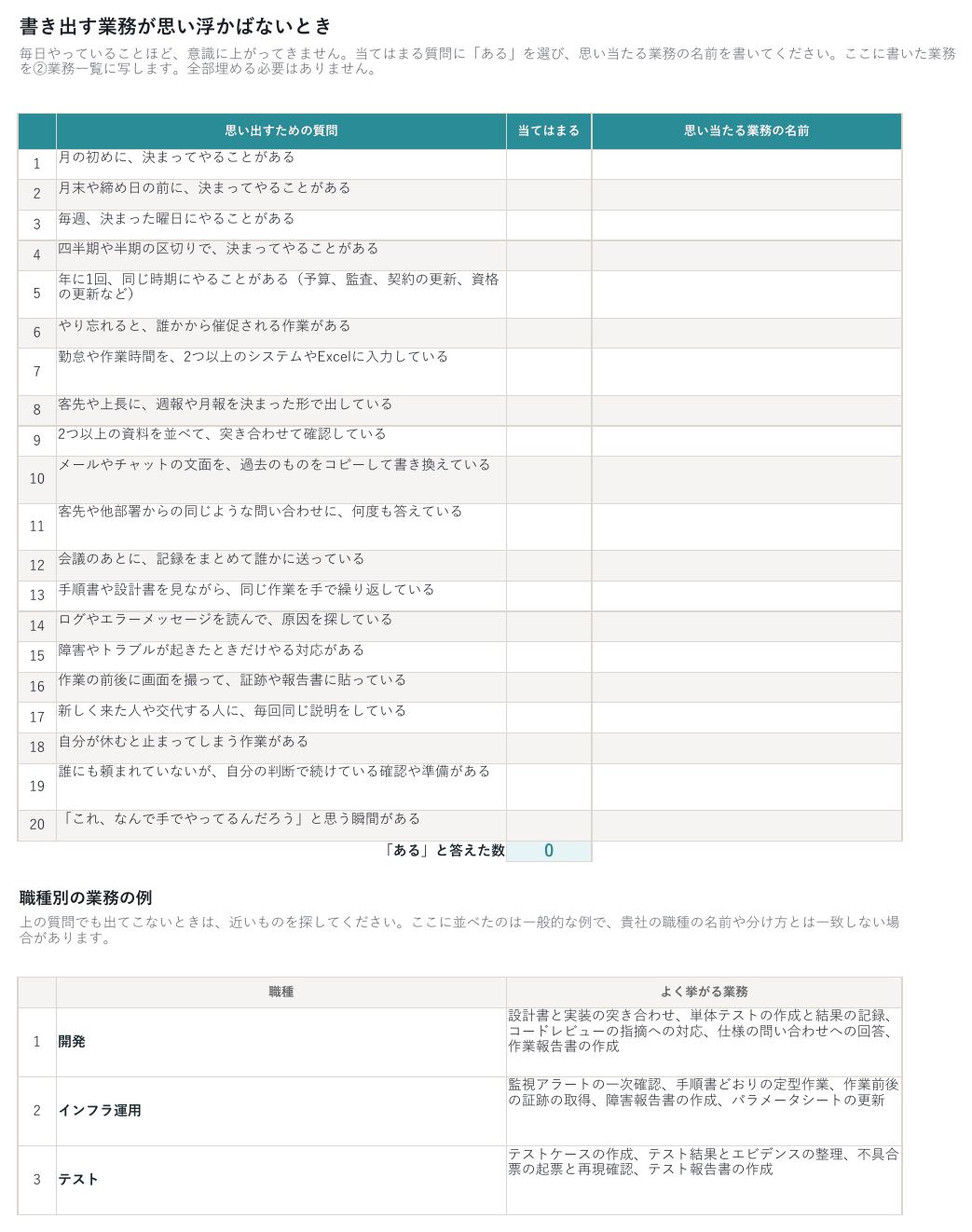
- 1質問を上から読み、当てはまるものの当てはまるの欄で「ある」を選びます。
- 2「ある」を選んだ行の思い当たる業務の名前に、思い浮かんだ業務を書きます。「客先への週報」のように、短い名前で構いません。
- 3質問で出てこないときは、タブの下にある職種別の業務の例から近いものを探してください。
- 「ある」を選んだ行に、業務の名前が書かれている
Step 5 「②業務一覧」に5行以上書き出す
5行以上の業務と年間工数が並んだ業務一覧
Step 4で思い出した業務を、1行に1つずつ写します。単位と回数と1回あたりの分数を入れると、年間で何時間かかっているかをシートが計算します。
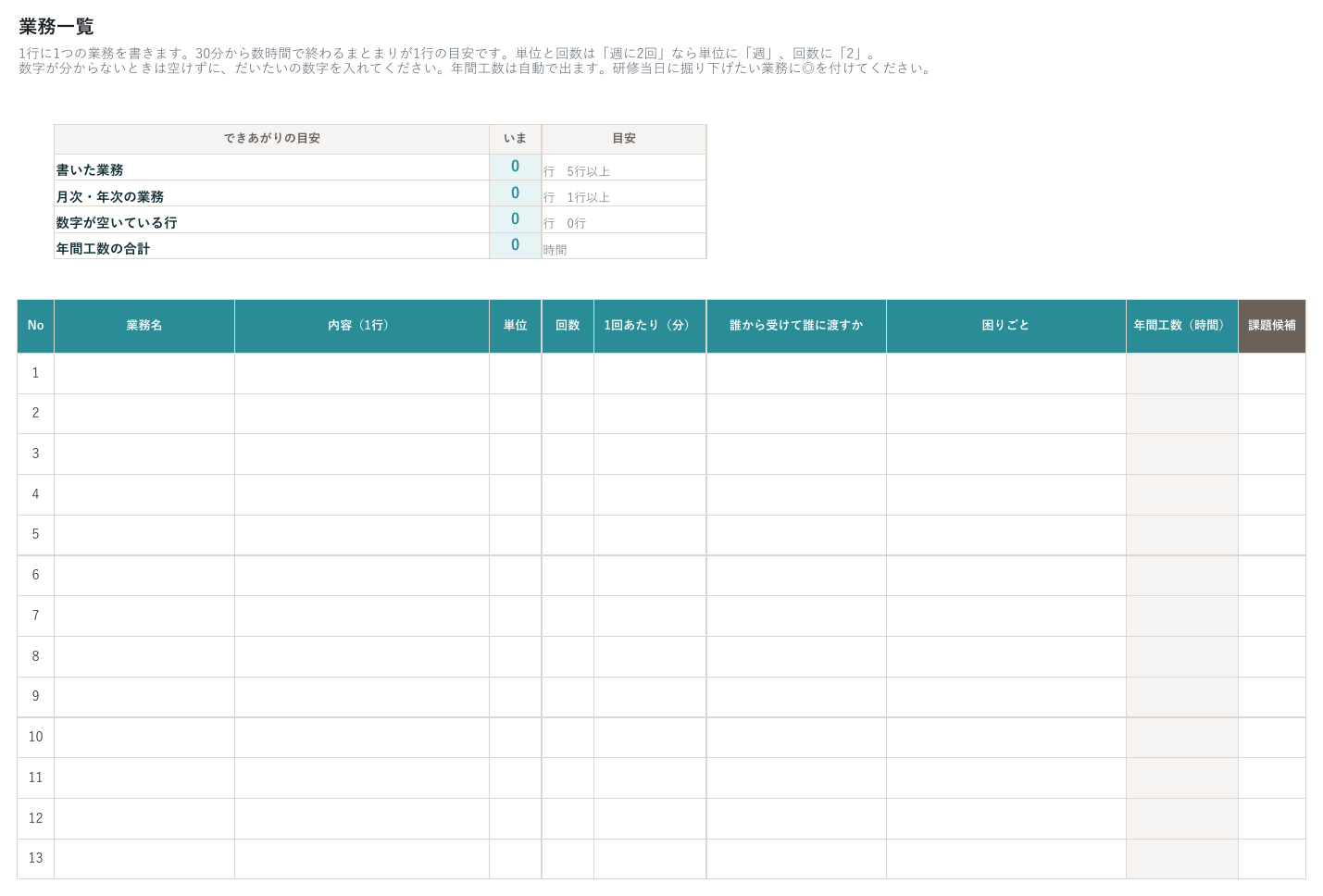
- 1業務名と内容(1行)を書きます。AIは使わずに、自分の言葉で書いてください。
- 2単位を選択肢から選び、回数と1回あたり(分)に数字を入れます。「週に2回、1回30分」なら、単位に「週」、回数に「2」、1回あたりに「30」です。
- 3誰から受けて誰に渡すかと困りごとを書きます。困りごとが無い業務は、空けたままで構いません。
- 4研修当日に掘り下げたい業務の課題候補で「◎」を選びます。候補にしてもよい業務には「○」を選びます。
業務名と内容は、次の粒度を目安にしてください。
- 1粗すぎる例:「開発作業」。何をしているかが読み取れないため、どこをAIに渡せるかを判断できません。
- 2目安の例:「客先への週報の作成」「今週の作業と来週の予定を、客先指定の様式にまとめる」。作業の対象と、自分がしていることの両方が入っています。
- 3細かすぎる例:「Excelを開いてA列に日付を入れて…」。画面の操作を1手ずつ分ける必要はありません。
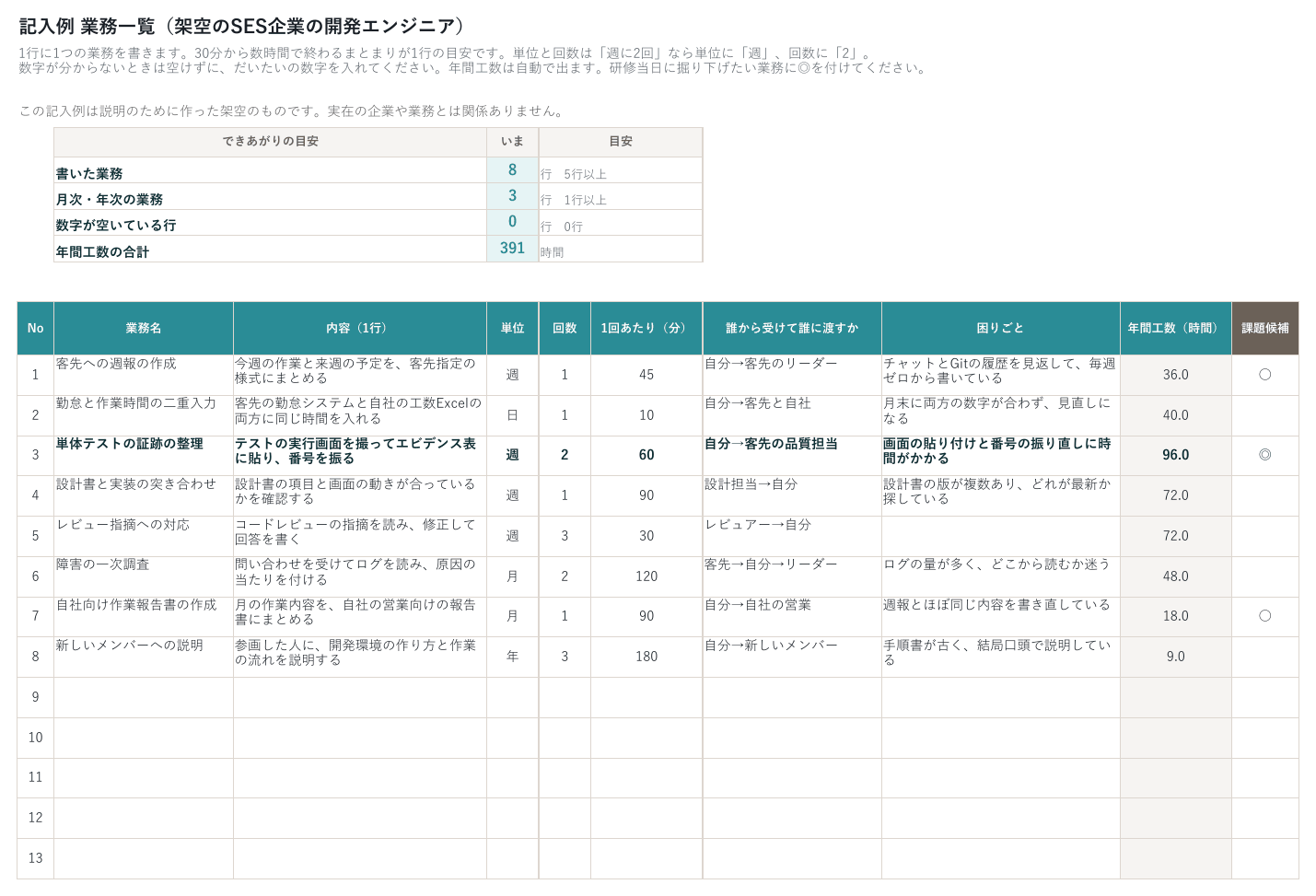
- 表の上の書いた業務が5行以上になっている
- 数字が空いている行が0行になっている
- 1つ以上の業務に「◎」が付いている
Step 6 保存と提出
名前を付けて保存したワークシート
研修当日は、このファイルの続きに「③課題候補」を書きます。誰のファイルかが分かるように、名前を変えて保存しておきます。
- 1ファイル名を
部署_氏名_生成AI活用ワークシート.xlsxに変えて保存します。 - 2提出先と期限は、事務局からのメールの案内に沿ってください。
- 3研修当日は、同じファイルを開いた状態で参加してください。
- ファイル名に自分の部署と氏名が入っている
- 研修当日にそのファイルを開ける場所に保存してある
最終確認
よくある質問
どちらのZIPをダウンロードすればよいか分かりません
WindowsのパソコンならWindows用の1028_kadai.zip、Macなら1028_kadai_Mac.zipです。中身は同じなので、間違えても内容は変わりません。ファイル名が読めない文字になったときだけ、もう一方を取り直してください。
AIツールの案内がまだ届いていません
先に Step 1、Step 2、Step 4、Step 5 を進めてください。AIツールを使うのは、Step 3の環境の確認だけです。案内が届いてから、Step 3の環境の確認を埋めれば間に合います。
「②業務一覧」をAIに書いてもらってもよいですか
①と②は、AIを使わずに自分で書いてください。研修当日に「ほかの人にできるか」「もっと楽にできないか」を考えるとき、自分で書いた言葉の方が、どこで手間がかかっているかを思い出しやすくなります。
書いている途中で、選択肢が出なくなりました
別のセルからコピーして貼り付けると、選択肢の設定が消えることがあります。その場合は、選択肢と同じ文字をそのまま入力してください。単位なら「日」「週」「月」「年」のどれかを入力すれば、年間工数は計算されます。